AnimatePhotoAnimatePhoto

Audio mit KI zu Video hinzufügen

Der KI-Video-Soundeffekt-Generator. Lade ein stummes Video hoch, beschreibe optional den Sound und erhalte es mit perfekt synchronisiertem Audio zurück — Schritte, Ambiente, Foley — zusammengeführt und postbereit.

  • Sound synchron zum Bildinhalt
  • Lizenzfrei, kommerziell nutzbar
  • MP4 mit integriertem Audio, bis zu 60s
Aktualisiert Sept. 2026Kein WasserzeichenKommerzielle Nutzung

Deine Videos mit Audio

Please login to view videos

Auf einen Blick

Verifiziert Sept. 2026
Eingabe
MP4 oder MOV · bis zu 100 MB · beliebiges Seitenverhältnis
Ausgabe
Eine MP4-Datei mit integriertem Audio · Originalauflösung
Maximale Länge
30s Standard · 60s Premium
Preis
2 Credits/Sek. Standard · 8 Credits/Sek. Premium
Lizenz
Kommerzielle Nutzung · kein Wasserzeichen
ECHTE ERGEBNISSE

Höre, was KI stummem Video hinzufügt

Jeder Clip unten begann stumm und wurde von der Premium-Stufe dieses Tools gerendert — nichts nachbearbeitet. Klicke auf eine Karte, um ihn zu hören. Die Beschreibung zeigt den exakten Prompt, den wir verwendet haben, oder dass wir keinen verwendet haben.

Regennasse Stadtstraße
Prompt heavy rain on a city street, footsteps on wet pavement, distant traffic
Wellen auf den Felsen
Prompt ocean waves crashing on rocks, wind, seagulls
Lagerfeuer in der Nacht
Prompt crackling campfire, night forest ambience, crickets
Galoppierendes Pferd
Prompt horse galloping on dry ground, hooves, breathing, wind
Nachtmarkt
Prompt busy street market, crowd chatter, sizzling wok, scooters passing
See bei Sonnenuntergang
Kein Prompt — die KI hat die Szene selbst gelesen.
Familie im Garten
Kein Prompt — die KI hat die Szene selbst gelesen.
Katze auf dem Fensterbrett
Prompt cat purring softly, quiet room, birds outside the window
Wie diese erstellt wurden. Die Quellclips sind unsere eigenen stummen Testaufnahmen. Jeder wurde einmal von den Produktionsstufen dieses Tools im Sept. 2026 gerendert; wir veröffentlichen den genauen Prompt, damit Sie das Ergebnis reproduzieren können.
GLEICHER CLIP, ZWEI STUFEN

Standard vs Premium, direkt verglichen

Derselbe stumme Clip und derselbe Prompt, einmal von jeder Stufe gerendert. Höre dir beide an — der Unterschied erklärt, warum Premium die Standardeinstellung ist und warum Standard sich für schnelle Entwürfe trotzdem lohnt.

Regennasse Stadtstraße

Prompt heavy rain on a city street, footsteps on wet pavement, distant traffic

Standard2 Credits/Sek.·bis zu 30s
PremiumEmpfohlen8 Credits/Sek.·bis zu 60s

Galoppierendes Pferd

Prompt horse galloping on dry ground, hooves, breathing, wind

Standard2 Credits/Sek.·bis zu 30s
PremiumEmpfohlen8 Credits/Sek.·bis zu 60s

Sound, der dem Bild folgt

Das Modell analysiert jeden Frame — wo Füße auftreten, wann eine Welle bricht, wie weit der Verkehr entfernt ist — und generiert Audio, das zeitlich dazu passt. Lasse den Prompt leer und es liest die Szene selbst, oder gib ein paar Worte ein, um Stimmung, Material oder Wetter zu steuern.
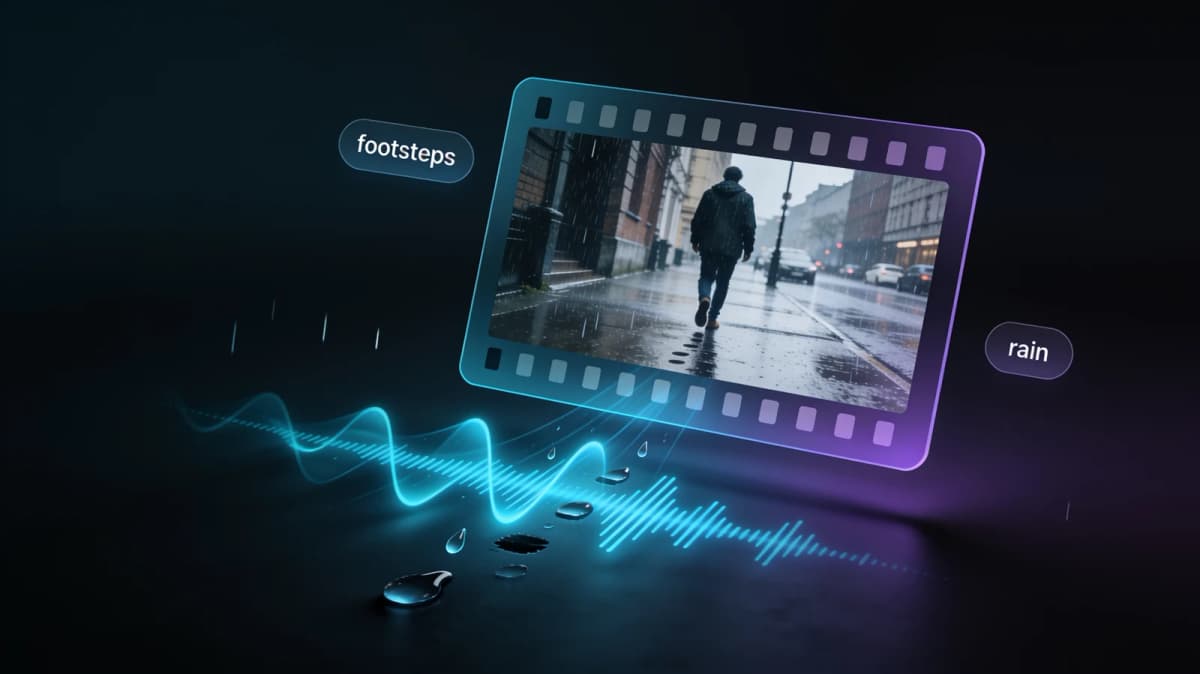
A silent video frame with AI-generated sound waveforms rising from footsteps and raindrops
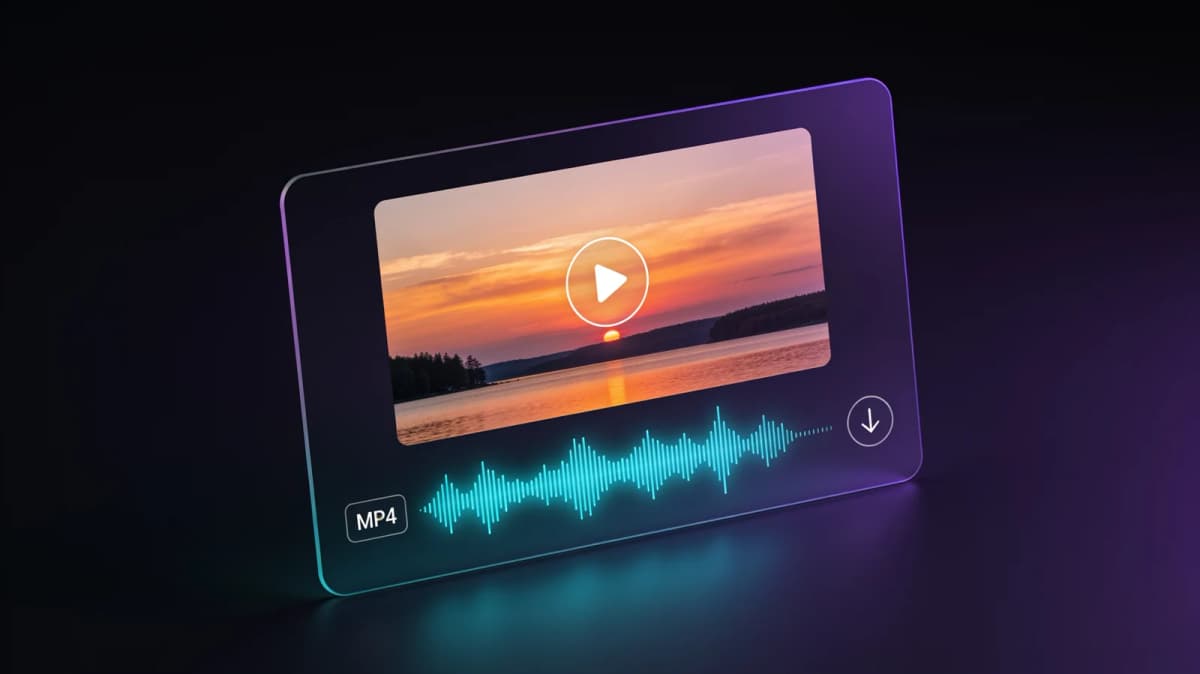
Video player with the generated audio track merged underneath and a download button

Ein fertiges MP4, keine Audiodatei

Die meisten KI-Video-zu-Audio-Tools geben dir eine separate WAV-Datei und überlassen dir das Synchronisieren. Hier wird der generierte Track direkt in dein Video eingefügt — du lädst ein MP4 mit Audio herunter, bereit für TikTok, Reels, YouTube oder Kundendecks.

Ein Klick von jedem hier erstellten Video

Jedes KI-Video auf dieser Seite startet stumm — Bild-zu-Video, Videoeffekte, Referenz-zu-Video. Jede Ergebnis-Karte hat einen „Audio hinzufügen“-Button, der den Clip direkt in dieses Tool lädt, sodass Generieren, Sound hinzufügen und Posten ein einziger Workflow ist.
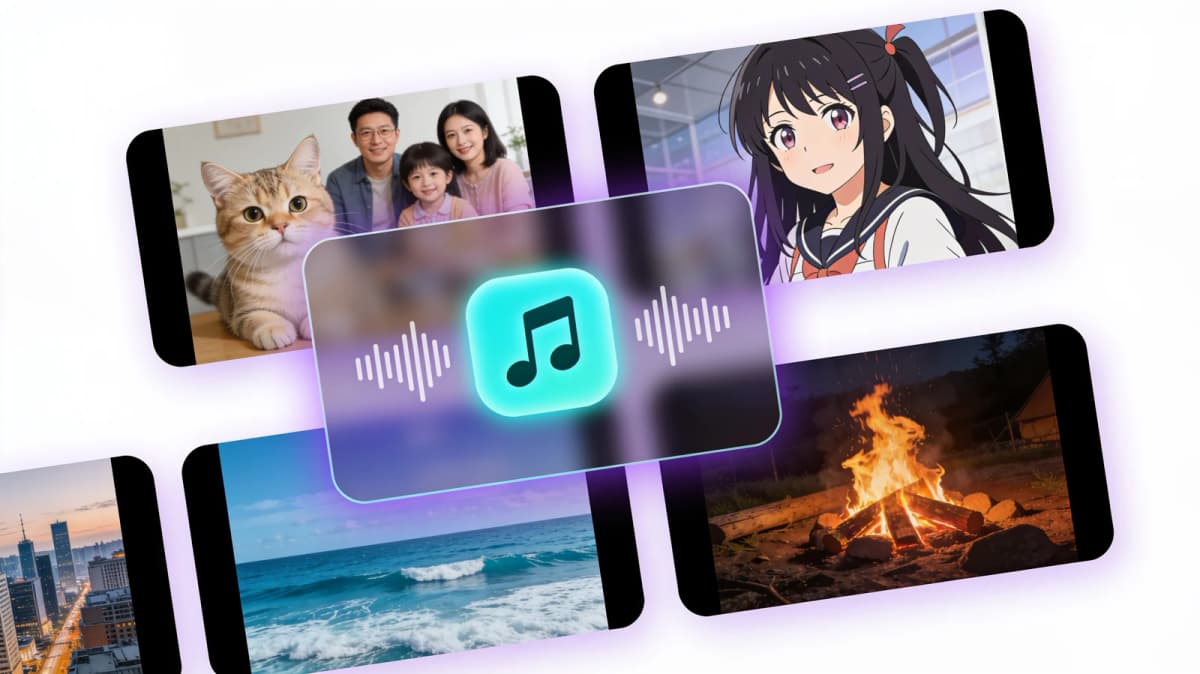
Grid of AI-generated video cards with an Add Audio button on one of them
ANWENDUNGSFÄLLE

Was Creator mit KI-Video-Sound lösen

KI-generierte Videos

Die meisten KI-Videomodelle geben stumme Clips aus. Lass sie hier durchlaufen und poste mit Sound — Ambiente und Foley, die zur Bewegung passen, ohne Editor.

Stumme oder kaputte Audio

Vlog-Audio ruiniert durch Wind, stumme Bildschirmaufnahmen, aus der Ferne gefilmte Clips — ersetze den fehlenden Track durch sauberen, szenengerechten Sound.

Werbung & Produktclips

Ein Produktdreh mit befriedigendem Rauschen konvertiert besser als ein stummer. Generiere subtiles, professionelles Sounddesign für Marketingclips in Sekunden.

PROCESS / N·03

Wie man Audio zu einem Video hinzufügt

  1. 01

    Video hochladen

    MP4 oder MOV, bis zu 60 Sekunden. Dauer und Preis werden sofort angezeigt — kein Konto nötig für die Vorschau.

  2. 02

    Sound beschreiben (oder nicht)

    Lasse es leer und die KI liest die Szene, oder leite sie an: „Regen auf einem Blechdach“, „jubelnde Menge“, „sanfte Klavierambiente“.

  3. 03

    Qualität wählen und generieren

    Standard für schnelle Entwürfe, Premium für die realistischste Synchronisation. Das Audio wird in dein Video eingefügt — herunterladen und posten.

EHRLICHER VERGLEICH

AI-Sound vs. andere Möglichkeiten, Audio hinzuzufügen

Wo dieses Tool die richtige Wahl ist — und wo nicht. Wenn Sie nur einen Song unter einem Clip benötigen, ist eine Musik-Overlay-App günstiger.

AI-Sound (dieses Tool)Musik-Overlay-AppsManuelles Foley in einem Editor
Mit der Bildschirmbewegung synchronisiertJa — aus den Bildern generiertNein — ein Song spielt über den ClipJa, wenn Sie jeden Sound von Hand platzieren
Was Sie erhaltenEine MP4-Datei mit integriertem AudioMP4 mit einem MusikbettEine Projektdatei; exportieren Sie selbst
Benötigte FähigkeitenKeine — ein optionales TextpromptKeineGrundlagen der Bearbeitung und Sounddesign
Am besten geeignet fürAI-generierte oder stumme Clips, die realistische Umgebungsgeräusche und Foley benötigenMontagen und Reels, die nur einen Track benötigenFilmprojekte, bei denen jeder Sound erstellt werden muss
NACHWEIS

Wie wir getestet haben

GETESTET VON
Das Team hinter AnimatePhoto

Bevor wir die beiden Stufen auswählten, haben wir fünf Video-zu-Audio-Modelle auf demselben Satz stummer Clips getestet und die Ergebnisse blind bewertet. Die beiden Gewinner sind das, was Sie hier erhalten — jedes Beispiel auf dieser Seite stammt von diesen Produktionsstufen.

Zuletzt überprüft Sept. 2026
FAQ / REEL NOTES

Audio zu Video hinzufügen — FAQ

Q01Wie fügt KI Audio zu einem Video hinzu?
Das Modell analysiert deine Frames — Bewegung, Objekte, Umgebung — und generiert einen Soundtrack, der zum Bildinhalt passt und synchron zur Aktion ist. Optional kannst du es mit einer Textbeschreibung steuern. Das Ergebnis kommt als normales MP4 mit bereits integriertem Audio zurück, sodass nichts im Editor synchronisiert werden muss.
Q02Unterscheidet sich das vom Hinzufügen von Musik?
Ja. Musik-Overlay-Tools fügen ein Lied über deinen Clip. Dies generiert szenenbewusste Soundeffekte und Ambiente — Schritte, wenn jemand geht, Wellen bei Wasser, Raumton, der zum Raum passt. Für Hintergrundmusik kannst du sie im Prompt beschreiben (z.B. „sanfte Klavierambiente“), aber die Stärke liegt in realistischem, synchronisiertem Sound.
Q03Welche Videoformate und -längen werden unterstützt?
MP4 und MOV, bis zu 100MB, in jedem Seitenverhältnis — Querformat, quadratisch oder vertikal 9:16 funktionieren alle und das Ergebnis behält deine ursprüngliche Auflösung und Rahmung. Standard-Qualität verarbeitet Videos bis zu 30 Sekunden; Premium geht bis zu 60 Sekunden. Der Preis ist pro Sekunde Video — du siehst die genauen Credit-Kosten vor der Generierung.
Q04Ist es kostenlos, Audio zu einem Video hinzuzufügen?
Neue Konten erhalten kostenlose Credits zum Ausprobieren. Danach ist es pay-per-use: Standard kostet 2 Credits pro Sekunde Video und Premium 8. Ein typischer 8-Sekunden-KI-Clip kostet 16 oder 64 Credits, und fehlgeschlagene Generierungen werden automatisch erstattet.
Q05Welche Qualität soll ich wählen?
Premium gewann unsere Blindtests für Realitätstreue und Synchronisation, verarbeitet bis zu 60 Sekunden und ist die empfohlene Standardeinstellung. Standard ist ideal, wenn du schnell an kurzen Entwürfen iterierst und weniger Credits pro Versuch ausgeben möchtest. Der direkte Vergleich oben lässt dich beide am selben Clip hören.
Q06Funktioniert es mit KI-generierten Videos?
Das ist der Hauptanwendungsfall. Videos von KI-Generatoren — einschließlich allem, was auf dieser Seite erstellt wird — starten stumm. Jede Video-Karte hier hat einen „Audio hinzufügen“-Button, der den Clip direkt in dieses Tool lädt, sodass du generieren, Sound hinzufügen und herunterladen in einem Workflow kannst.
Q07Fügt es Stimmen oder Dialog hinzu?
Nein — es generiert Soundeffekte, Ambiente und Foley, keine Sprache. Wenn dein Clip eine sprechende Person zeigt, erhältst du vielleicht Gruppengemurmel oder Raumton, aber keine verständlichen Worte. Um ein Foto oder einen Charakter mit Lippensynchronisation sprechen zu lassen, verwende stattdessen unser Talking Photo-Tool.
Q08Kann ich das originale Audio meines Videos behalten?
Noch nicht. Der generierte Track ersetzt jegliches vorhandenes Audio der Datei, daher eignet sich das Tool am besten für stumme Clips oder Clips, deren Audio du entfernen möchtest. Wenn du den originalen Dialog behalten musst, füge das generierte Video als zweiten Track in deinem Editor hinzu und mische sie.
Q09Kann ich das Audio kommerziell nutzen?
Ja. Der Sound wird frisch für dein Video generiert — nichts wird aus einer Bibliothek gesampelt — und du kannst das Ergebnis in Werbung, Kundenarbeit, Social Posts und monetarisierten Kanälen nutzen. Keine Namensnennung erforderlich.
Q10Extrahiert oder entfernt dies Audio aus einem Video?
Nein. Dies ist ein Video-zu-Audio-Generator: Er erstellt einen neuen Soundtrack für Footage ohne Audio. Er extrahiert kein MP3 aus einem Video oder entfernt einen vorhandenen Track. Wenn du das brauchst, erledigt das ein einfacher Videokonverter.
THE FINAL CUT

Gib deinem Video eine Stimme

Lade einen stummen Clip hoch und erlebe, wie er mit synchronisiertem KI-Sound lebendig wird. Kostenlose Credits zum Start, und Credits werden bei Fehlschlag erstattet.

Kostenlose Credits für neue Konten · Credits bei Fehlschlag erstattet