AnimatePhotoAnimatePhoto

Referenz zu Video KI

Kostenlose Reference-to-Video-KI. Lade bis zu 10 Referenzbilder hoch und generiere ein konsistentes Video — tippe @, um Gesicht, Outfit oder Produkt direkt in die Szene zu besetzen.

Ihre Referenzvideos

Please login to view videos

Konsistente Charaktere, Szene für Szene

Das schwierigste Problem bei KI-Videos ist, das gleiche Gesicht und Outfit über mehrere Szenen hinweg beizubehalten. Referenz zu Video löst dies: Laden Sie ein paar Fotos Ihres Charakters hoch und jeder generierte Frame bleibt ihnen treu — gleiches Gesicht, gleiche Kleidung, neue Szene.
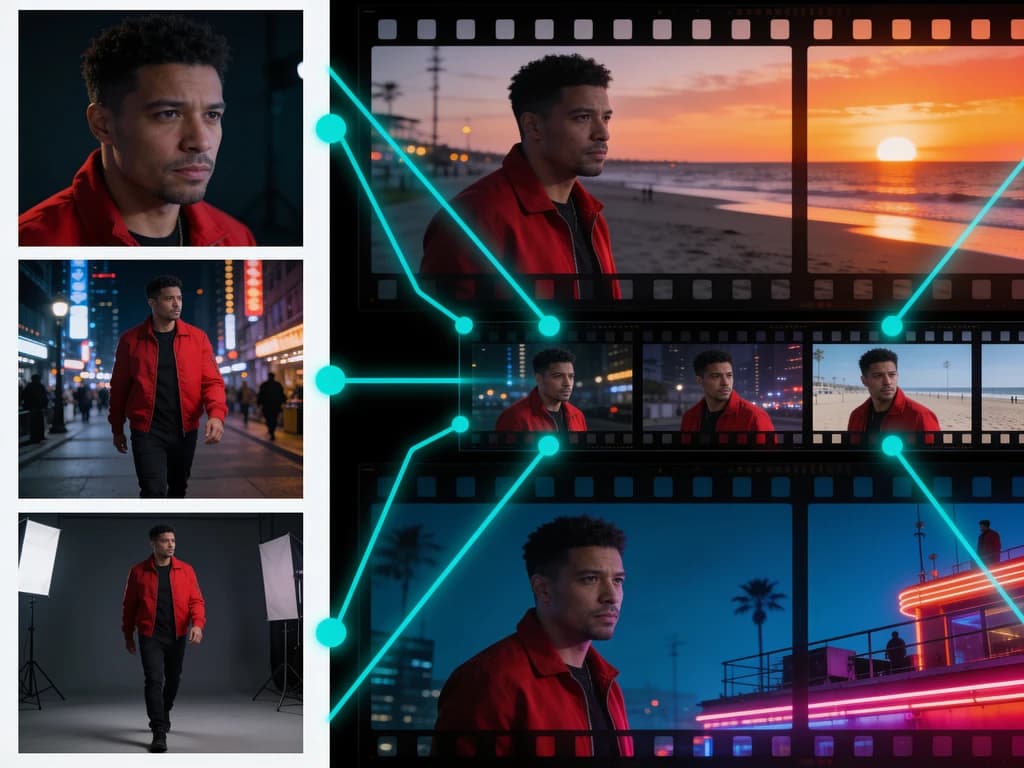
Same character kept consistent across three AI-generated video scenes from reference photos
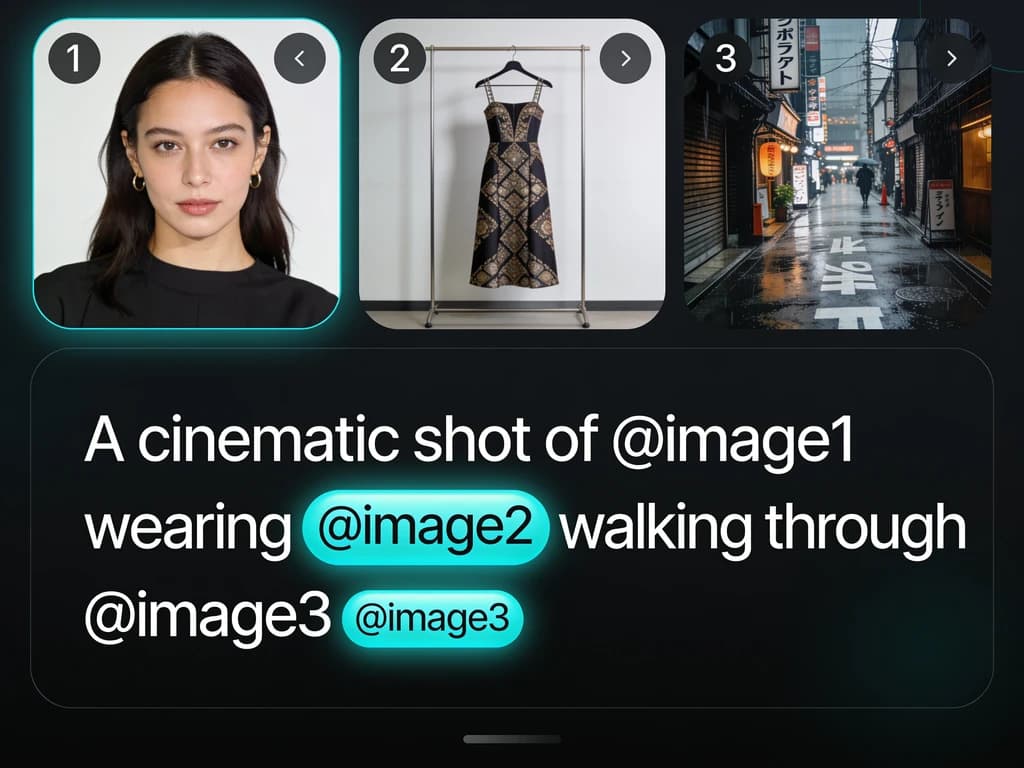
Prompt box casting reference images with @image mentions into an AI video

Referenzen mit @-Erwähnungen einfügen

Beschreiben Sie Ihre Referenzen nicht — fügen Sie sie ein. Tippen Sie @ in die Eingabe, um jedes Bild zu benennen: "@image1 trägt @image2 und läuft durch @image3". Die KI weiß genau, welche Referenz welche Rolle in Ihrem Video spielt.

Von Produktfotos zum Marketingvideo

Kombinieren Sie ein Produktfoto mit einer Modellreferenz und erhalten Sie einen fertigen Marketingclip. Referenz zu Video hält Ihr Produkt pixelgenau, während die KI die Szene, Bewegung und Beleuchtung darum herum aufbaut.
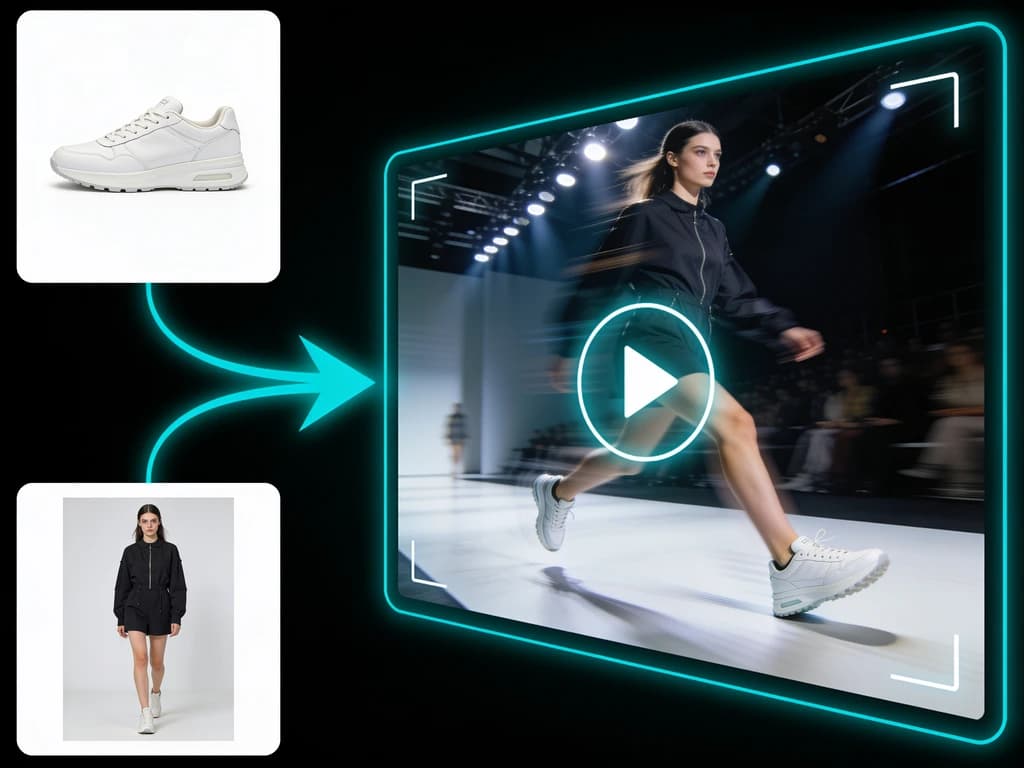
Product photo and model reference turned into a fashion runway marketing video
ANWENDUNGSFÄLLE

Was Creator mit Referenz zu Video erstellen

Geschichten- & Charaktervideos

Halten Sie Ihren Helden über ein gesamtes Storyboard hinweg konsistent. Laden Sie Charakterreferenzen einmal hoch und generieren Sie dann Szene für Szene für Kurzfilme, Trailer und animierte Geschichten.

Produkt- & Mode-Werbung

Verwandeln Sie flache Produktfotos in bewegte Werbung. Fügen Sie Ihr Produkt und ein Modell zusammen ein — das Video hält beide treu, während es filmische Bewegung hinzufügt.

Virtuelle Influencer & Avatare

Erstellen Sie eine wiedererkennbare KI-Persönlichkeit. Verwenden Sie denselben Referenzsatz in jedem Video, damit Ihr virtueller Influencer immer wie er selbst aussieht.

PROCESS / N·03

Wie Sie Referenzbilder in Videos verwandeln

  1. 01

    Laden Sie Ihre Referenzbilder hoch

    Fügen Sie je nach Modell bis zu 10 Referenzen hinzu — Gesichter, Outfits, Produkte, Szenen. JPG, PNG und WebP werden unterstützt.

  2. 02

    Schreiben Sie die Eingabe und fügen Sie Ihre Referenzen ein

    Beschreiben Sie das Video. Bei Modellen mit @-Erwähnungen tippen Sie @, um ein bestimmtes Bild in eine Rolle einzufügen — @image1 für den Charakter, @image2 für das Outfit.

  3. 03

    Wählen Sie ein Modell und generieren Sie

    Wählen Sie aus Wan 3.0, Grok Imagine, Seedance 2.0, Vidu Q3 und mehr. Ihr Referenzvideo wird in Minuten gerendert und Credits werden bei Fehlschlagen zurückerstattet.

FAQ / REEL NOTES

Referenz zu Video — FAQ

Q01Was ist Referenz zu Video KI?
Referenz zu Video ist ein KI-Generierungsmodus, bei dem Sie ein oder mehrere Referenzbilder hochladen und das Modell ein Video darum herum aufbaut. Im Gegensatz zu Bild-zu-Video, das ein einzelnes Bild als ersten Frame animiert, verwendet Referenz zu Video Ihre Bilder als Identitätsanker — der Charakter, das Outfit, das Produkt oder die Szene bleibt konsistent, während die KI die Bewegung und Kameraführung erfindet.
Q02Wie viele Referenzbilder kann ich hochladen?
Das hängt vom Modell ab: Wan 3.0 und Wan 3.0 Prime akzeptieren bis zu 10 Referenzen, Seedance 2.0 bis zu 9, Grok Imagine bis zu 7 und Vidu Q3 bis zu 4. Der Uploader zeigt das Limit des aktuellen Modells an und behält Ihre ersten Bilder, wenn Sie zu einem Modell mit einer kleineren Obergrenze wechseln.
Q03Was bewirken die @image1-Erwähnungen in der Eingabe?
Bei Modellen, die Slot-Labels unterstützen (Grok Imagine, Seedance 2.0, Wan 3.0), bezieht sich @image1 auf Ihre erste Referenz, @image2 auf die zweite und so weiter. Durch ihre Erwähnung in der Eingabe weiß das Modell genau, welches Bild welche Rolle spielt — "@image1 tanzt" animiert diese bestimmte Person. Bei Upload-Reihenfolge-Modellen (Vidu Q3, Wan 2.7) werden Referenzen einfach in der Reihenfolge verwendet, in der Sie sie hinzugefügt haben.
Q04Ist Referenz zu Video kostenlos?
Neue Konten erhalten kostenlose Credits zum Ausprobieren. Danach ist die Generierung nutzungsbasiert — Referenz zu Video mit Grok Imagine beginnt bei 20 Credits pro Sekunde Ausgabe, und Referenzbilder selbst sind bei jedem Modell kostenlos. Fehlgeschlagene Generierungen werden automatisch zurückerstattet.
Q05Welches Modell sollte ich für konsistente Charaktere wählen?
Grok Imagine bietet das beste Preis-Leistungs-Verhältnis für konsistente Charaktere mit @-Erwähnungen. Wan 3.0 verarbeitet die meisten Referenzen (10) mit positionsbasierter Zitierung und nativer Audiounterstützung, und Seedance 2.0 ist ein starker Mittelweg mit 9 Referenzen. Wenn Sie nur einen schnellen Test benötigen, beginnen Sie mit Grok — es ist das günstigste — und upgraden Sie dann dieselbe Eingabe zu Wan 3.0 Prime für das finale Rendering.
Q06Was ist der Unterschied zwischen Referenz zu Video und Bild zu Video?
Bild zu Video animiert ein einzelnes Bild — Ihr Foto wird buchstäblich zum ersten Frame und beginnt sich zu bewegen. Referenz zu Video komponiert eine neue Szene: Ihre Bilder definieren, wer und was erscheint, aber der Rahmen, die Bewegung und der Hintergrund werden aus der Eingabe generiert. Verwenden Sie Bild zu Video, um ein Foto zum Leben zu erwecken, und Referenz zu Video, um Ihren Charakter oder Ihr Produkt in eine Szene zu setzen, die es nie gab.
THE FINAL CUT

Verwandeln Sie Ihre Referenzen in ein Video

Lade ein Gesicht, ein Outfit oder ein Produkt hoch und lass die KI ein konsistentes Video darum bauen. Kostenlose Credits zum Start — bei Fehlschlägen werden Credits erstattet.

Kostenlose Credits für neue Konten · Credits bei Fehlschlagen zurückerstattet